企業如何運用互聯網思維,實現產品快捷推銷

在互聯網時代,傳統的銷售方式已難以滿足市場需求。企業需要擁抱互聯網思維,通過創新策略快速推銷產品。互聯網銷售不僅指在線上平臺銷售產品,更強調以用戶為中心、數據驅動、快速迭代的理念。以下是企業玩轉互聯網思維快捷推銷產品的實用指南:
一、理解互聯網思維的核心要素
互聯網思維強調用戶導向、開放合作、快速響應和數據驅動。企業應將產品推銷視為與用戶互動和共創的過程,而非單向銷售。通過社交媒體、電商平臺等渠道,企業能直接觸達目標群體,實時獲取反饋。
二、構建用戶為中心的推銷策略
- 精準定位目標用戶:利用大數據和人工智能工具分析用戶行為,識別潛在客戶群。例如,通過社交媒體廣告定向投放,或使用電商平臺的用戶畫像功能。
- 創造個性化體驗:根據用戶偏好定制產品推薦,如電商平臺的“猜你喜歡”功能。通過郵件營銷、推送通知等方式,實現一對一的快捷溝通。
- 建立社區互動:在微信、抖音等平臺建立品牌社群,鼓勵用戶分享使用體驗,形成口碑傳播。例如,小米通過粉絲社區快速推廣新產品。
三、利用互聯網工具實現快捷推銷
- 內容營銷驅動:通過博客、短視頻、直播等形式,提供有價值的內容吸引用戶。例如,美妝品牌可通過抖音短視頻演示產品用法,激發購買興趣。
- 社交媒體快速傳播:利用微信、微博、小紅書等平臺進行病毒式營銷。企業可設計互動活動(如抽獎、挑戰賽),鼓勵用戶參與并分享,實現低成本高覆蓋的推銷。
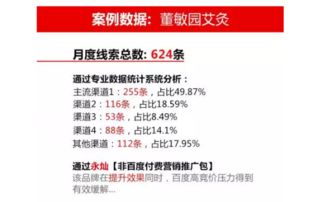
- 數據驅動的優化:使用分析工具(如Google Analytics)監控銷售數據,快速調整推銷策略。例如,如果某款產品在社交平臺反響熱烈,企業可加大投入,反之則及時改進。
四、案例分享:成功企業的互聯網銷售實踐
以拼多多為例,其通過社交電商模式快速崛起。用戶通過分享拼單鏈接,帶動朋友參與,既降低了獲客成本,又實現了產品快速推銷。另一個例子是華為,其通過線上發布會和社交媒體預熱,吸引了全球用戶關注,新品上市即售罄。
五、注意事項與未來趨勢
企業在實施互聯網銷售時,需注意數據隱私合規、用戶體驗優化等問題。隨著人工智能和5G技術的發展,互聯網銷售將更加智能化、個性化。企業應持續學習新技術,保持敏捷性,以應對市場變化。
互聯網思維為企業提供了快捷推銷產品的強大工具。通過以用戶為中心、善用數據和技術,企業能有效提升銷售效率,在競爭激烈的市場中脫穎而出。
如若轉載,請注明出處:http://www.pinganzc.cn/product/15.html
更新時間:2026-06-17 03:18:21